бесплатное создания сайта знакомств
Стоимость разработки зависит от типа проекта https://seoscript.ru/prodvizhenie-sayta-cherez-poiskoviki/192-prodvizhenie-sayta-razmeshenie-statey.php предусмотренных возможностей. Если вам не подходят типовые образцы или сложно определиться с тем, какой интернет-проект заказать для вашего бизнеса, позвоните нам или оставьте заявку онлайн. Разработчики нашей веб-студии помогут выбрать и рассчитают бюджет на разработку и внедрение типовых или уникальных сервисов. Наши цены прозрачны и обоснованны.
Ms project проект создания сайта
Готов вам сервис автоматического продвижения сайтов pr маньяк могу
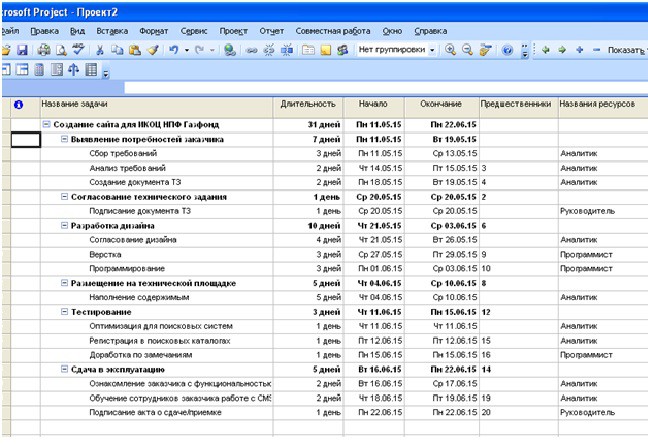
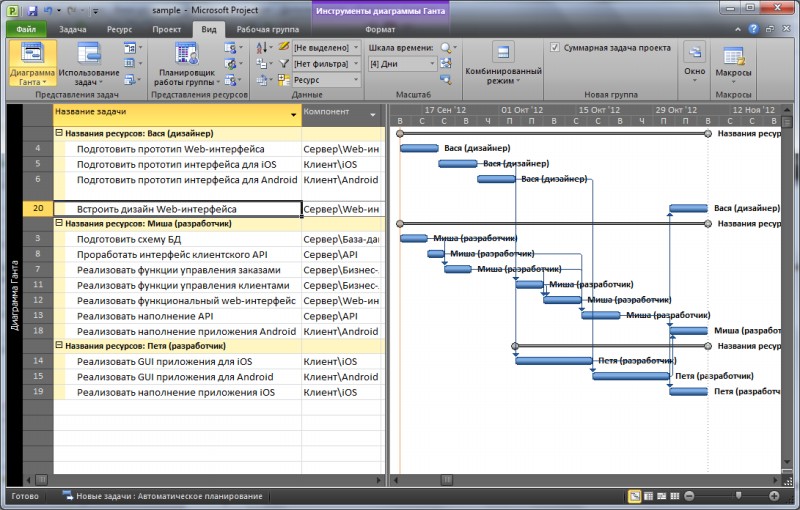
Форматирование диаграмм Ганта. Набор функций для работы с сетевым графиком. Описание главных черт проекта сотворения хлебопекарни, фазы, задачки и нужных для их выполнения ресурсы. Анализ и оптимизация плана проекта с внедрением Microsoft Project, ввод данных в програмку.
Автоматическое выравнивание ресурсов. Принципы работы Microsoft Project программы по управлению проектами , ее главные понятия: задачки, ресурсы, назначения. Последовательность действий по созданию новейшего проекта, вводу задач и зависимостей меж ними, вводу ресурсов. Работа с календарями. Внедрение MS Project для определения критического пути проекта. Задачки транспортной логистики. Разработка модели формирования издержек и доходов проекта.
Расчет издержек, связанных с внедрением базы данных. Создание хороших критерий труда оператора. Понятие иерархической структуры декомпозиции работ. Определение, просмотр и изменение кода структуры проекта. Типы связей меж работами, их редактирование при помощи программы MS Project. Изменение формы и характеристик представления суммарной задачки. Работы в архивах прекрасно оформлены согласно требованиям ВУЗов и содержат картинки, диаграммы, формулы и т.
Советуем скачать работу. Основная База познаний "Allbest" Программирование, компы и кибернетика Создание проекта в програмке Microsoft Project. Создание проекта календаря в програмке MS Project. Формирование структуры графика работ.
Порядок назначения ресурсов при описании задачки. Отслеживание хода выполнения проекта для принятия управленческих решений. Создание бюджетов на базе характеристик. Организация проекта 1. Назначения ресурсов проектов 3. За маленький срок информационные системы прошли развитие от вычислительных систем, применяемых в научных исследованиях и АСУ больших компаний до комплексных автоматизированных информационных систем, позволяющих воплотить весь диапазон не лишь обработки, скопления инфы, но и управления компаниями, организациями на всех уровнях.
Создание индивидуальных компов, приспособленного графического интерфейса расширило рынок информационных товаров и услуг до уровня "домашнего потребления". Информационные системы из технологической составляющей бизнеса, управления перевоплотился в фактор производства, фактор конкурентноспособной борьбы. Но вкупе с очевидными преимуществами внедрения информационных систем появилась неувязка управления информационными системами.
Практика сотворения и эксплуатации информационных систем выявила задачи и противоречия, которые могли быть разрешены лишь введением всестороннего спец информационного менеджмента. Расходы на проектирование и внедрение информационных систем традиционно значительно превосходили запланированные суммы. Качество разработки оказывалось неудовлетворительным: противоречия меж техническим и программным обеспечением при эксплуатации, рост расходов на обслуживании систем, находящихся в эксплуатации и т.
Сейчас деятельность хоть какой компании и организации сильно зависит от подразделения, обеспечивающего информационную среду компании, и зависимость эта со временем усиливается. В итоге сервис информационных систем перестает быть лишь технической задачей и все в большей степени становится неотъемлемой частью бизнеса, встроенной в бизнес-процессы компании.
Уровень развития информационной системы организации, значимость информационных технологий для деятельности организации делает ИТ-подразделения компаний неотъемлемой частью бизнеса. Сложность задач в управлении информационными системами и персоналом приводит к необходимости разработки стратегий в области информационных технологий ведения спец менеджмента - информационного менеджмента. Применение компьютерной техники, прикладного программного обеспечения, сетевых технологий является для компании вопросцем престижа, "продвинутости" управления.
Никто не просит от информационной системы какой-нибудь отдачи, и тем наиболее экономической эффективности. Информационные технологии, информационные системы используются на уровне оперативного управления предприятием, организацией - скопление, хранение, классификация, первичная обработка инфы.
Информационные системы используются для решения бизнес задач компании, организации. Принципиальным фактором в подготовке высококвалифицированных профессионалов в области экономических информационных систем является комплексная подготовка, учитывающая широкий диапазон областей познания, специализированных дисциплин.
Индивидуальностью дисциплины "Информационный менеджмент" то, что данная ветвь познания зародилась относительно не так давно и является развивающейся. По существу, информационный менеджмент не имеет пока ни устоявшейся терминологии, ни ставших классическими методик и решений. В следствие этого, спецы нередко употребляют не лишь различные понятия и определения, но и разным образом толкуют задачки информационного менеджмента и методологию их решения.
Материалы исследований, практические советы, анализ разработки и внедрения ИС, являются результатом дискуссии профессионалов в области информационных технологий и ИТ-менеджмента. Проект в Microsoft Project - это файл типа mpp. Для того чтоб сделать новейший проект в Microsoft Project принудительно, нужно клавишей "Файл" открыть команду "Создать".
Шаблон можно выбрать из имеющихся на компе либо на веб-сайте Office. Опосля сотворения файла проекта, рекомендуется сходу сохранить его. Для этого необходимо надавить клавишу "Файл", выбрать команду "Сохранить", выбрать место для сохранения файла и отдать файлу проекта "Имя" по умолчанию файл проекта именуется "Проект1. Portable Document Format PDF - это электронный формат с неизменной разметкой, который сохраняет форматирование документа и допускает совместное внедрение файла.
Формат PDF гарантирует, что при просмотре файла в интерактивном режиме и при его печати будет сохранен начальный формат и данные файла нельзя будет просто поменять. Формат PDF также полезен при печати документов в типографии. XPS является электронным форматом файла, сохраняющим форматирование документов и обеспечивающим совместную работу с файлом. Формат XPS гарантирует, что при просмотре файла в интерактивном режиме и при его печати будет сохранен начальный формат и данные файла нельзя будет просто поменять.
Microsoft Project употребляет три типа календарей: 1. Календарь проекта описывает рабочий график для всех ресурсов и задач, для которых не употребляется личный календарь. Конфигурации, вносимые в календарь проекта, автоматом отражаются в календарях ресурсов, сформированных из этого же календаря проекта. В качестве календарей проекта и задач, а также в качестве базы календарей ресурсов употребляются базисные календари.
Microsoft Project имеет три базисных календаря: 1. Стандартный: рабочее время с пн. по пятницу с 9: 00 до 00 и с 00 до Этот календарь употребляется по умолчанию при разработке новейшего проекта; 2. Ночная смена: ночная смена с ночи пн. по утро субботы с 00 до 8: 00 с часовым перерывом. Microsoft Project поддерживает создание собственных базисных календарей, ежели имеющиеся календари не соответствуют требованиям проекта. Набросок 3 - Создание календаря Назначить сделанный календарь проекту можно через диалоговое окно "Сведения о проекте".
План проекта составляется для того, чтоб найти, с помощью каких работ будет достигаться итог проекта, какие люди и оборудование необходимы для выполнения этих работ и в какое время эти люди и оборудование будут заняты работой по проекту. Потому проектный план содержит три главных элемента: задачки, ресурсы и назначения. Составление плана проекта в общем виде заключается в описании задач проекта, доступных ресурсов и определении взаимозависимостей меж ними с помощью назначений. Порядок выполнения работы: 1 Редактирование исходных характеристик проекта.
Для редактирования исходных характеристик проекта, необходимо перейти на вкладку "Проект" и надавить клавишу "Сведения о проекте", и в открывшемся окне определите дату начала работ Вт Набросок 5 - Дата начала работ 2 Создание списка задач проекта и их длительность Определение целей разработки ПО - 2дн.
Планирование разработки - 4дн. Назначение кода темы - 3дн. Выбор принципов разработки ПО - 24дн. Выяснение главных требований к ПО - 20дн. Формирование проекта ТЗ - 7дн. Согласование проекта ТЗ с заказчиком ПО - 5дн. Формирование структурной модели - 7дн. Формирование объектно-ориентированной модели - 30дн. Определение принципов построения экранного интерфейса - 35дн.
Разработка главных модулей - 50дн. Разработка базы данных - 48дн. Интеграция всех модулей - 35дн. Проведение отладки - 5дн. Выпуск бета-версии - 2дн. Сбор сведений о результатах тестирования - 5дн. Доработка модулей и БД - 7дн. Выпуск финальной версии - 5дн. Формирование нужной для сертификации документации - 5дн. Внутренний аудит процесса сотворения ПО - 2дн. Заключение контракта на сертификацию - 2дн. Проведение сертификации ПО - 2дн.
Программер - 5чел. Для этого выберите закладку «Синхронизировать со перечнем задач». В открывшемся окне укажите адресок узла в поле «URL-адрес сайта» и заглавие перечня задач опосля что нажмите на клавишу « Синхронизация ». Сохранить как отдельный перечень задач на сервере MS SharePoint.
На открывшейся страничке нажмите клавишу « Поиск расположения » и опосля нахождения системой сервера надавить клавишу « Сохранить как ». Сохранить данные проекта в файле другого типа. Для этого выберите закладку «Сохранить проект как файл». Для этого выберите формат и нажмите клавишу « Сохранить как ». Сохранить проект как картину в формате PDF. Чтоб сохранить рабочий проект под тем же именем: На панели инструментов нажмите на клавишу.
На страничке « Файл » выберите пункт « Сохранить ». Для того, чтоб открыть имеющийся проект: На панели инструментов нажмите на клавишу. На страничке «Файл» выберите пункт « Открыть ». Указание даты начала и окончания проекта в MS Project Pro Указать дату начала либо завершения проекта можно при помощи окна «Сведения о проекте». В открывшемся окне Вы сможете ввести последующие характеристики проекта: Дата начала. Введите информацию в поле « Дата начала » и оставьте другие поля без конфигураций.
Дату окончания проекта Project рассчитает сам. Ежели по какой или причине дата старта проекта двинулась просто поменяйте дату в данном поле. При планировании от даты окончания Вы не можете изменять дату начал так как рассчитывается автоматом в зависимости от введенных данных.
Дата окончания. При планировании с начала данное поле рассчитывается автоматом. При планировании с конца Вы должны ввести точную дату окончания. Ежели Вы желаете без помощи других указать дату окончания проекта, то в поле «Планирование от» укажите « Дата окончания проекта », а потом введите дату окончания Вашего проекта. Планирование от. Данное поле имеет два значения "дата начала проекта" и "дата окончания проекта". Вы сможете планировать проект как с даты начала так и даты окончания проекта.
Текущая дата. Вы сможете поменять текущую дату смоделировав таковым образом ситуацию в проекте в хоть какой момент времени. Дата отчета. Дата отчета это дата когда управление ожидает результаты проекта за текущий период реализации. Ежели Ваш период реализации неделька что мы советуем устанавливайте дату отчета на воскресение текущей недельки. Такие образом каждую недельку к понедельнику фактические результаты проекта за период.
Поле «Календарь» употребляется для того, чтоб задать используемый календарь проекта. В данном поле указывается календарь проекта, который будет употребляться при планировании всех задач и ресурсов проекта ежели для их не внесены календари. о использовании календарей в MS Project см. Поле «Приоритет» употребляется при работе с консолидированными проектами и влияет на автоматическое распределение ресурсов.
Вы сможете установить ценность от 0 да Ежели Вы работаете лишь с одним проектом, то сможете бросить это поле без конфигураций. В данном поле указывается заглавие подразделения компании, которому принадлежит данный проект. В локальной версии MS Project Professional данное поле не активно. При подключении MS Project Professional к серверу данное поле становится активным. Настраиваемые поля. Все корпоративные поля проектов указанные на сервере MS EPM выводятся в виде перечня в нижней части окна.
В данных полях указывается общественная информация о проекте в рамках общего ранца проектов компании. Укажите в собственном файле проекта последующие параметры: Дату старта проекта : Календарь : «Стандартный». Приоритет: 5. Выбор проектов Описание процесса и технологии выбор проектов в компании.
Грустновато стоимость услуг по продвижению сайта fabrika смотрите пожелеете!
Как лишь вы получите общую картину, Project поможет для вас разобраться с деталями календарного плана. Используйте календарь, чтоб поменять рабочие дни и часы. Добавьте в календарный план празднички и остальные нерабочие дни. Установите выходные дни для людей, работающих над проектом. Настройте разные календари для определенных задач. Сохраните проект , чтоб присвоить ему имя либо заглавие. Вы сможете поменять имя и остальные характеристики файла в хоть какое время.
В правой части экрана выберите пункт Сведения о проекте , а потом — Доп характеристики. Примечание: Чтоб возвратиться к представлению проекта, нажмите клавишу "Назад". Большая часть проектов зарождаются в виде перечня задач в Excel, Word либо даже обычных записей на бумаге. Чтоб начать планирование этих задач и управление ими, для вас нужно внести их в файл проекта. Добавление задач вручную. Это значит, что их необходимо ввести в Project. Вырезание и вставка. Project запоминает структуру задач, сделанную в Word, Outlook либо PowerPoint, и делает для их суммарные задачки и подзадачи при их встраии в Project лишь в Project и наиболее поздних версиях.
Импорт данных из Excel. Ежели перечень задач в Excel содержал продолжительности, смету, сроки и остальные данные о проекте, вы также сможете внести их в проект. Синхронизация с SharePoint. Вы сможете работать с Project в SharePoint. Опосля того как вы запланировать эти задачки, участники вашей группы сумеют узреть расписание и обновить свою работу в SharePoint, а вы увидите конфигурации в Project.
И напротив. Установите даты начала и даты окончания задач. Установите связи меж задачками , чтоб сделать зависимости меж ними. Добавьте вехи , чтоб отметить принципиальные действия в календарном плане. Сделайте структуру проекта с суммарными задачками и подзадачами. Суммарная задачка проекта содержит все остальные задачки и отображается в верхней части перечня задач.
В Project суммарные задачки укрыты по умолчанию. Чтоб включить их отображение, перейдите в представление "Диаграмма Ганта" и на вкладке Формат установите флаг Суммарная задачка проекта. Добавление людей ресурсов в проект. Назначение ресурсов задачкам. Сохранение проекта. Публикация проекта в Project Web App. Корпоративный проект.
Этот параметр делает проект, чтоб его можно было редактировать в Project Web App. Перечень задач SharePoint. При этом проект создается как веб-сайт проекта. Используйте перечень задач на веб-сайте проекта, чтоб перечислить задачки проекта. При разработке перечня задач на этом веб-сайте проекта эти задачки будут просматриваться в центре проектов в Project Web App. В вашей организации может быть несколько различных шаблонов для сотворения новейших проектов, потому для вас следует выбрать шаблон, который лучше всего передается созда создаемму проекту.
На вкладке "Проекты" нажмите клавишу "Новые", а потом выберите "Корпоративный проект" либо выберите шаблон корпоративного проекта, который будет специфич для вашей организации. На страничке введите нужные данные в поля "Имя", "Описание" и "Дата начала" и выберите "Готово". Заполните как можно больше инфы на страничках, сделанных для проекта. Опосля ввода данных на вкладке "Задача" либо "Проект" в группе "Проект" нажмите клавишу "Сохранить". Любая страничка проекта будет указана на коротком запуске под его именованием, пока проект открыт.
Для перемещения меж страничками можно применять ссылки скорого пуска либо клавиши "Предыдущее" и "Следующее" на вкладке "Проект" в группе "Страница". Ежели проект либо предложение соединено с рабочий действием, включив несколько шагов, вы сможете надавить клавишу "Отправить", чтоб приработать к его началу, как лишь добавите на странички сведений о проекте как можно больше инфы. При разработке проекта либо предложения он виден лишь обладателю проекта. Чтоб сделать его видимым для участников группы, которые назначены задачкам проекта, нужно опубликовать проект.
Доп сведения о публикации проекта см. Расчет издержек, связанных с внедрением базы данных. Создание хороших критерий труда оператора. Понятие иерархической структуры декомпозиции работ. Определение, просмотр и изменение кода структуры проекта. Типы связей меж работами, их редактирование при помощи программы MS Project.
Изменение формы и характеристик представления суммарной задачки. Выбор структуры, обзор разных вариантов сотворения новейшего проекта. Управление поведением MS Project при запуске. Создание новейшего проекта на базе шаблона. Перечень обычных шаблонов. Установка общих характеристик проекта, характеристик планирования. Назначение, создание современной информационно-аналитической системы. Формирование рабочей документации в среде Microsoft Project.
Расчет продолжительности проекта способом Монте-Карло. Моделирование типов связи. Проектирование интерфейсов юзера. Оценка стоимости проекта с помощью функции Microsoft Project на примере сотворения технорабочего проекта комплекса задач "Управление качеством продукции и услуг". Назначение и условия внедрения программы, ее черта и управление юзера. Анализ деятельность компании. Формирование базисных документов по управлению проектом: Устава и Плана.
Иерархическая структура работ. Реализация проекта информационной системы "Учет товара" с внедрением MS Project. Работа со перечнем ресурсов. Работы в архивах прекрасно оформлены согласно требованиям ВУЗов и содержат картинки, диаграммы, формулы и т. Советуем скачать работу и оценить ее, кликнув по соответственной звездочке. Основная База познаний "Allbest" Программирование, компы и кибернетика Создание проекта в програмке Microsoft Project - подобные работы. Создание проекта календаря в програмке MS Project.
Формирование структуры графика работ. Порядок назначения ресурсов при описании задачки. Отслеживание хода выполнения проекта для принятия управленческих решений.